NORMSONIC LIVE / WINDOWS BETA 0.1.0-beta.5

NORMSONIC LIVEPriklopi. Ustvari svoj miks.

Izberi vhode in zvočnike ali slušalke, nato klikni Start mixing. Računalnik Windows postane mikser za bend, manjši nastop ali podkast. Oblikuj zvok in s telefonom ali tablico uravnavaj miks tam, kjer ga poslušaš.

  • Vhodi → glavni izhod → Start mixing
  • Veliki faderji · Računalnik, telefon in tablica
  • Obnova zadnjih nastavitev · Izvorno večkanalno snemanje
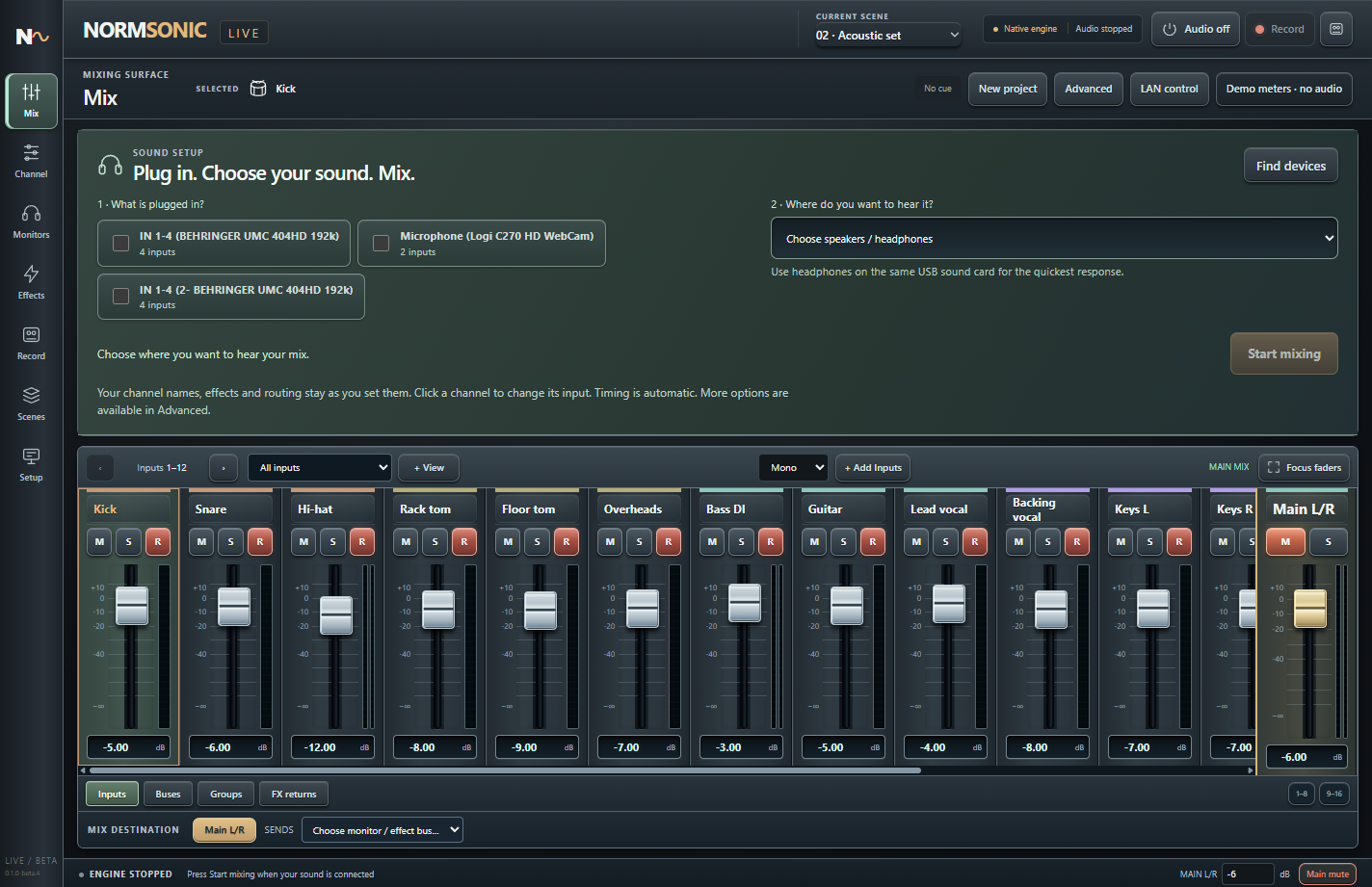
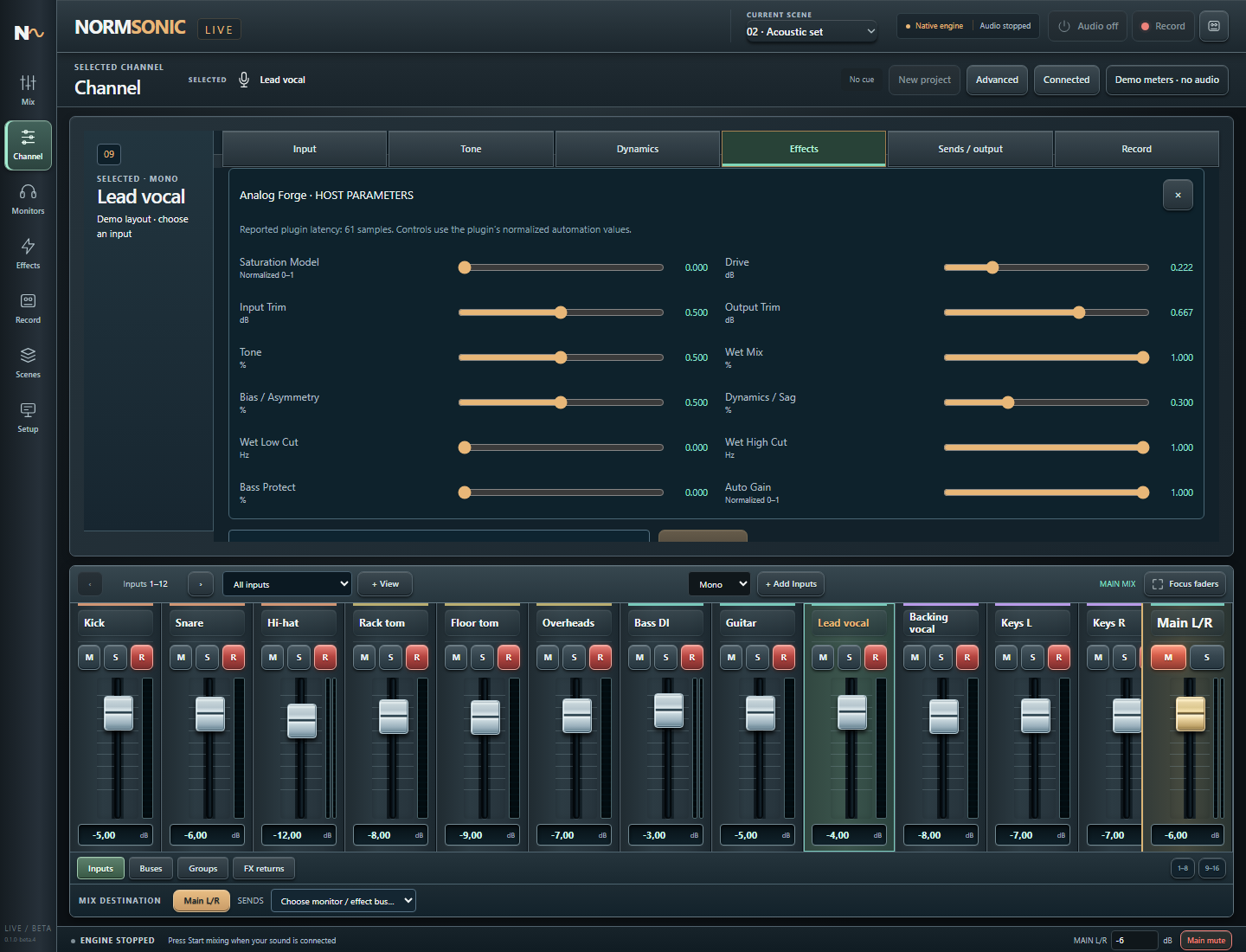
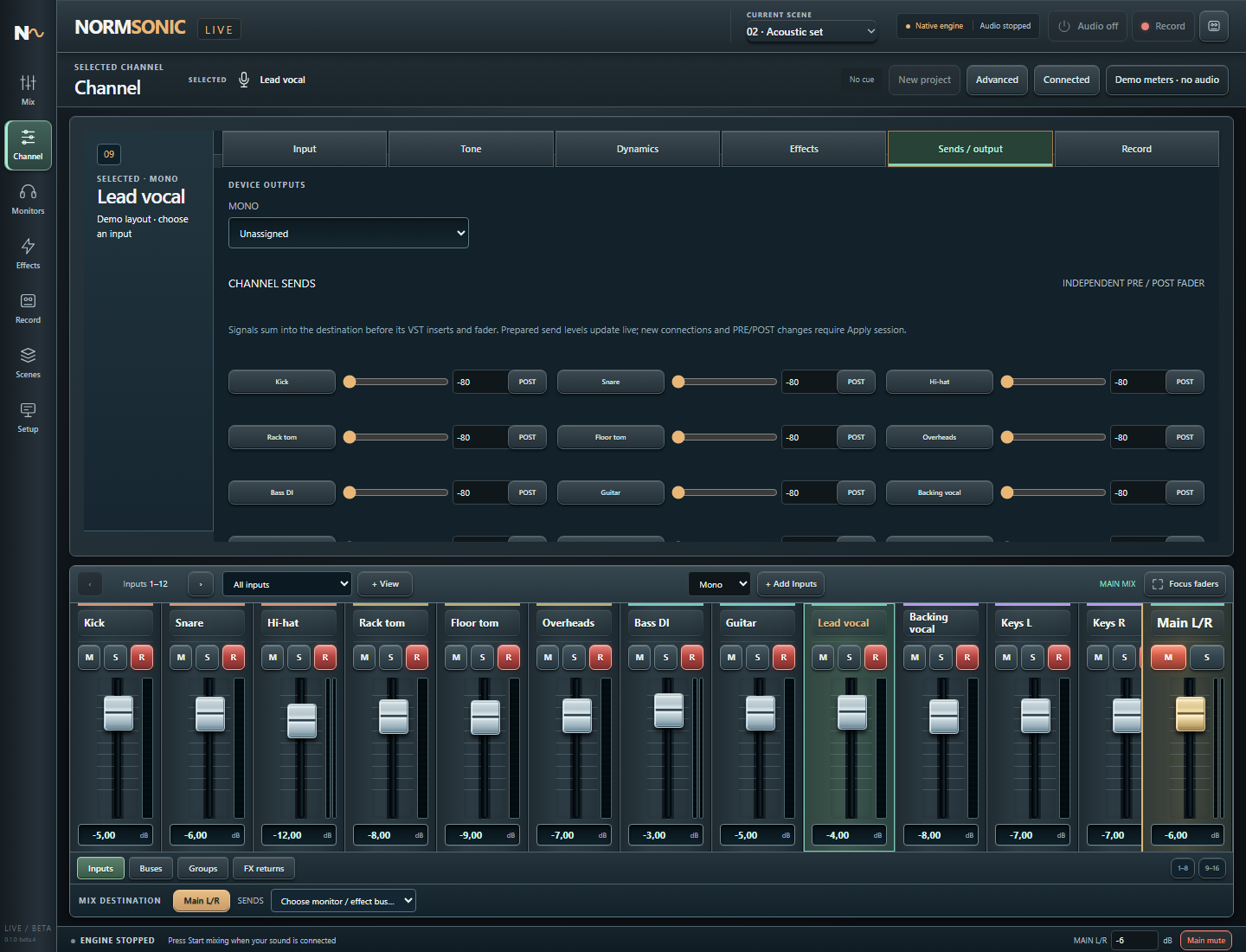
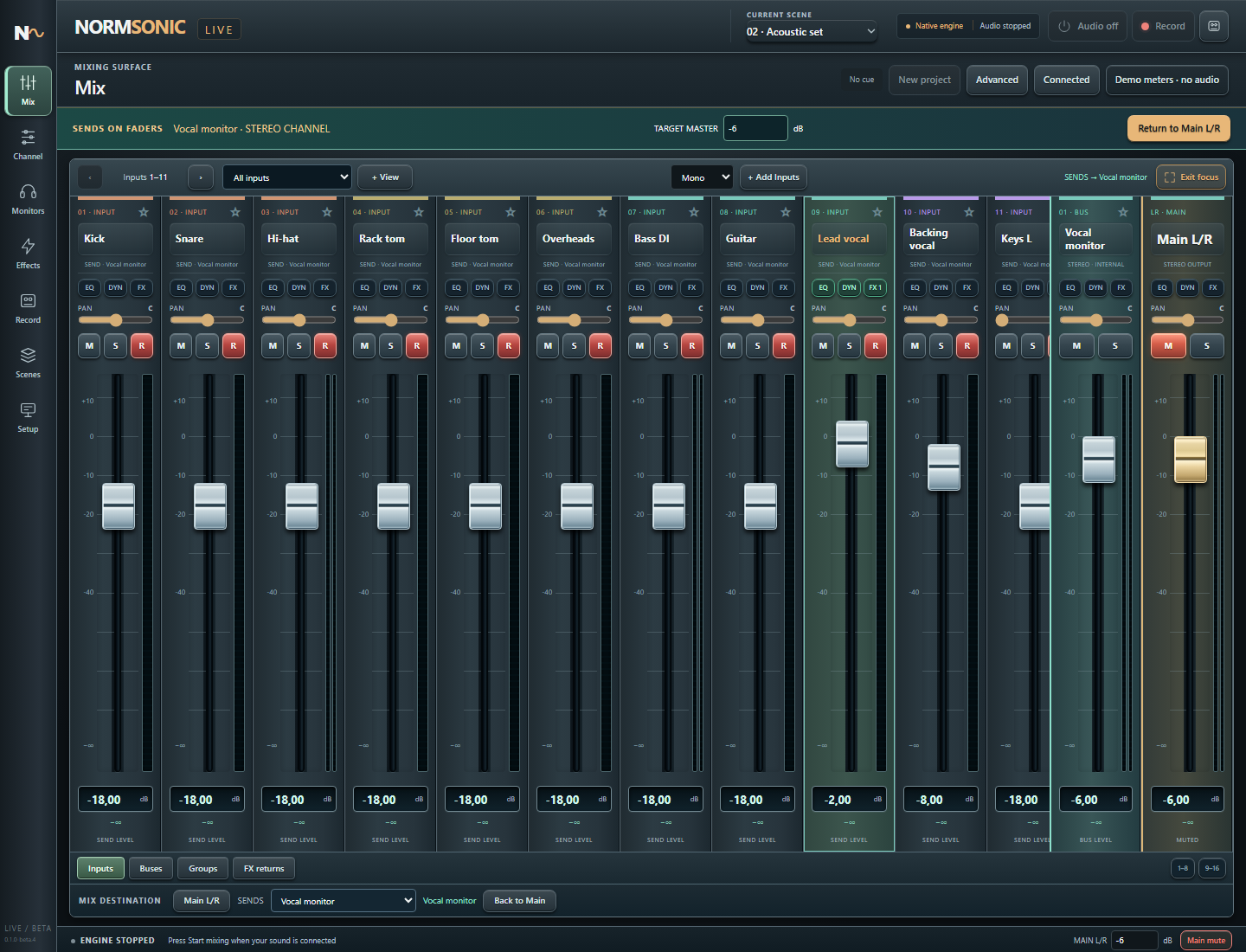
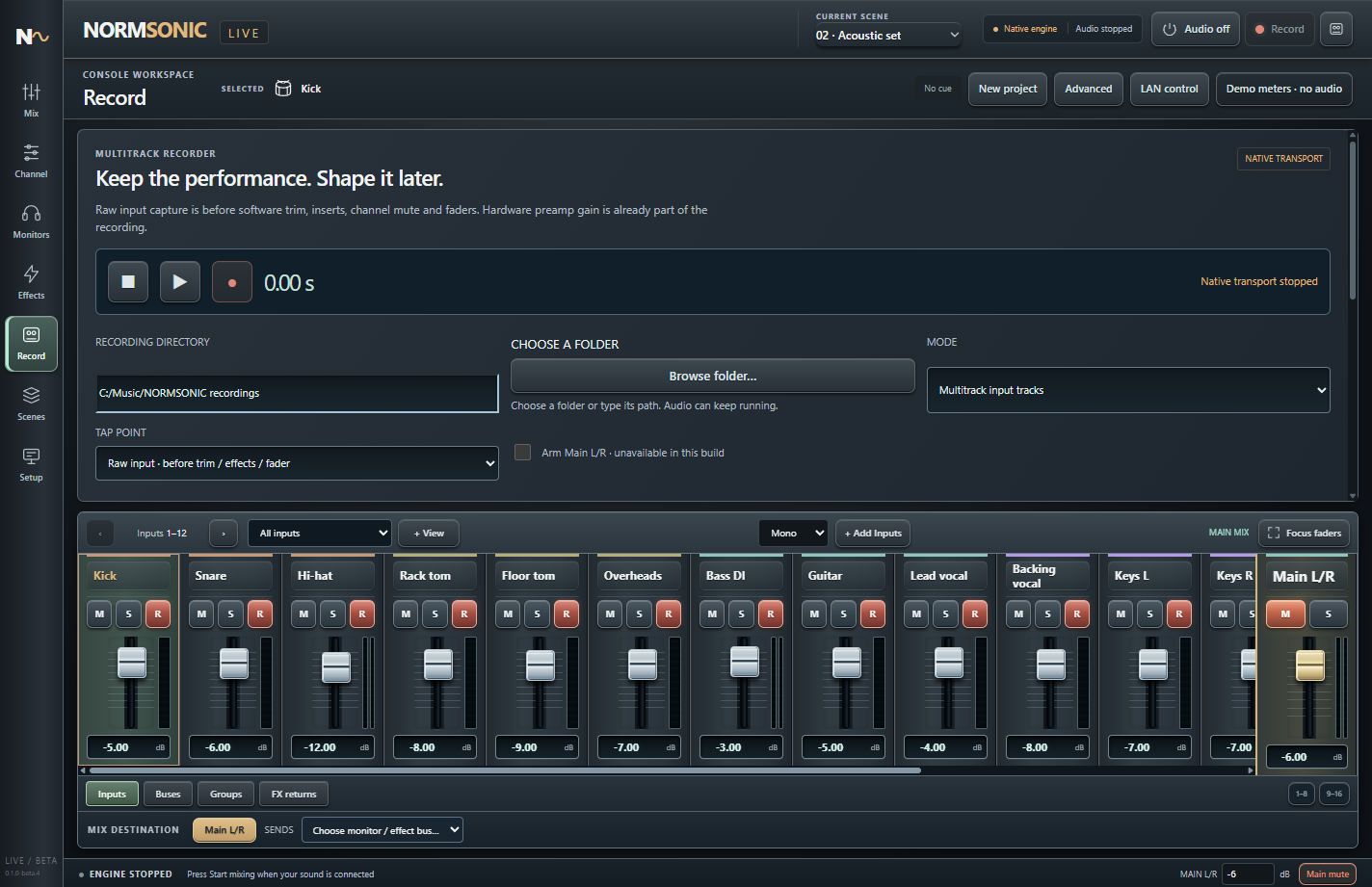
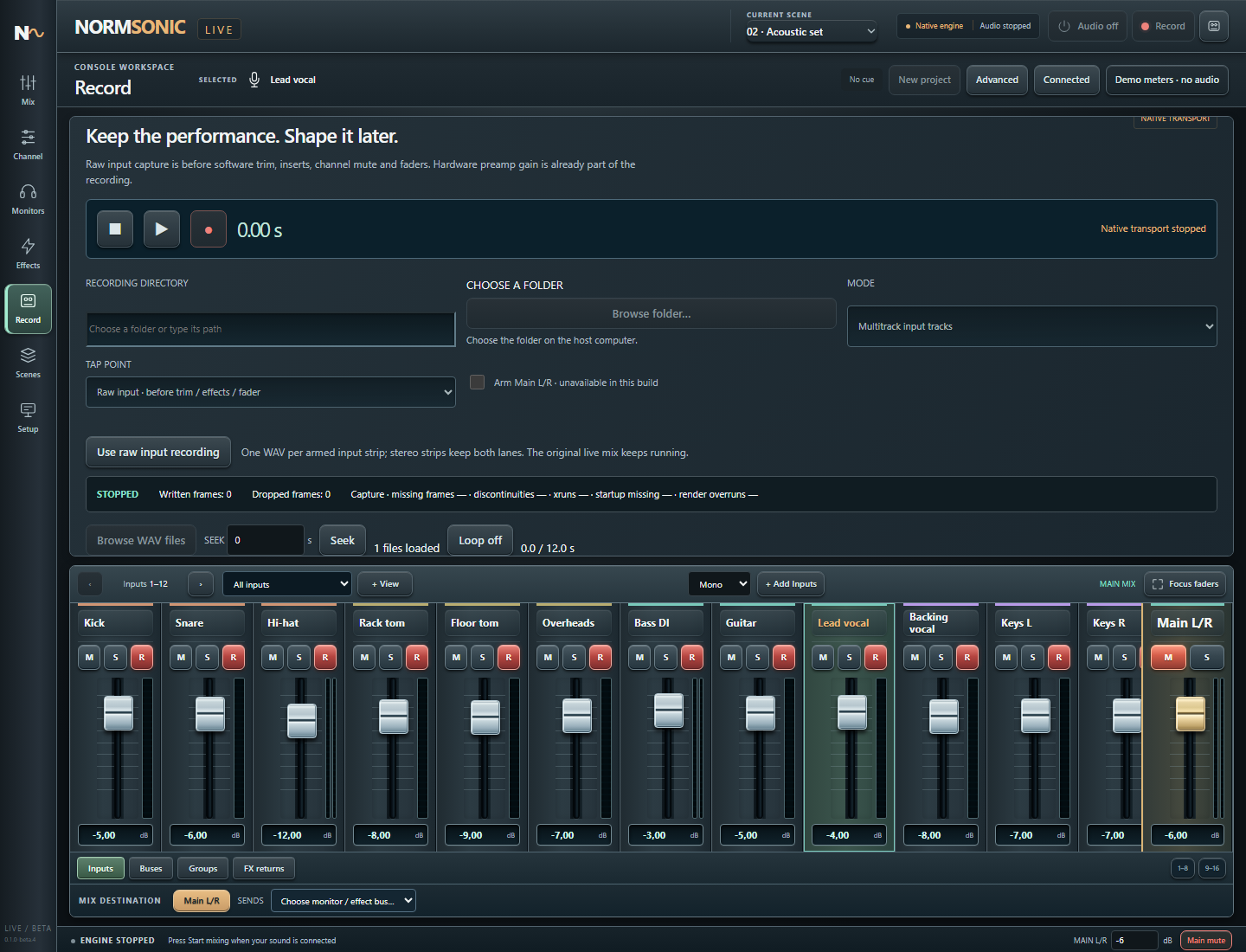
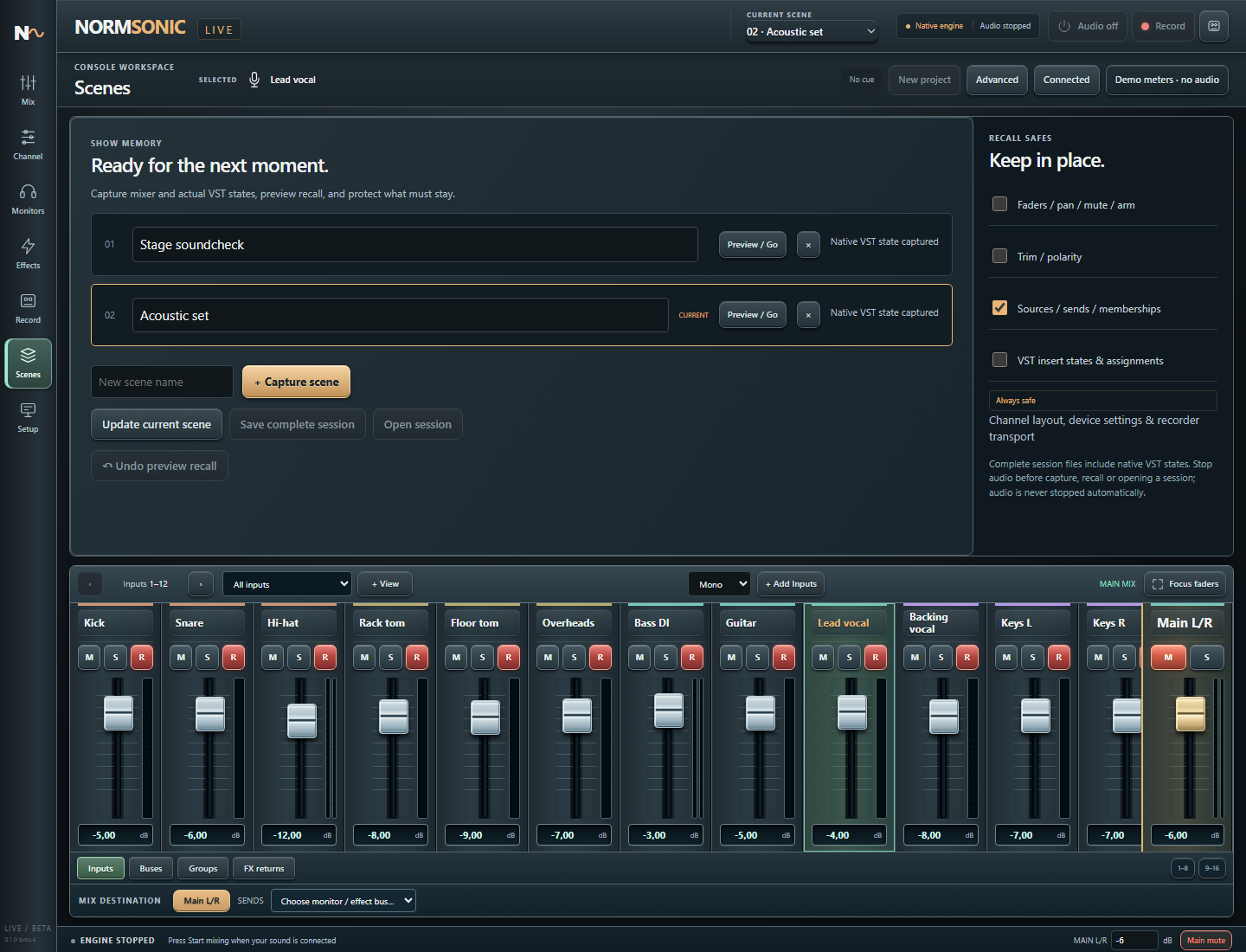
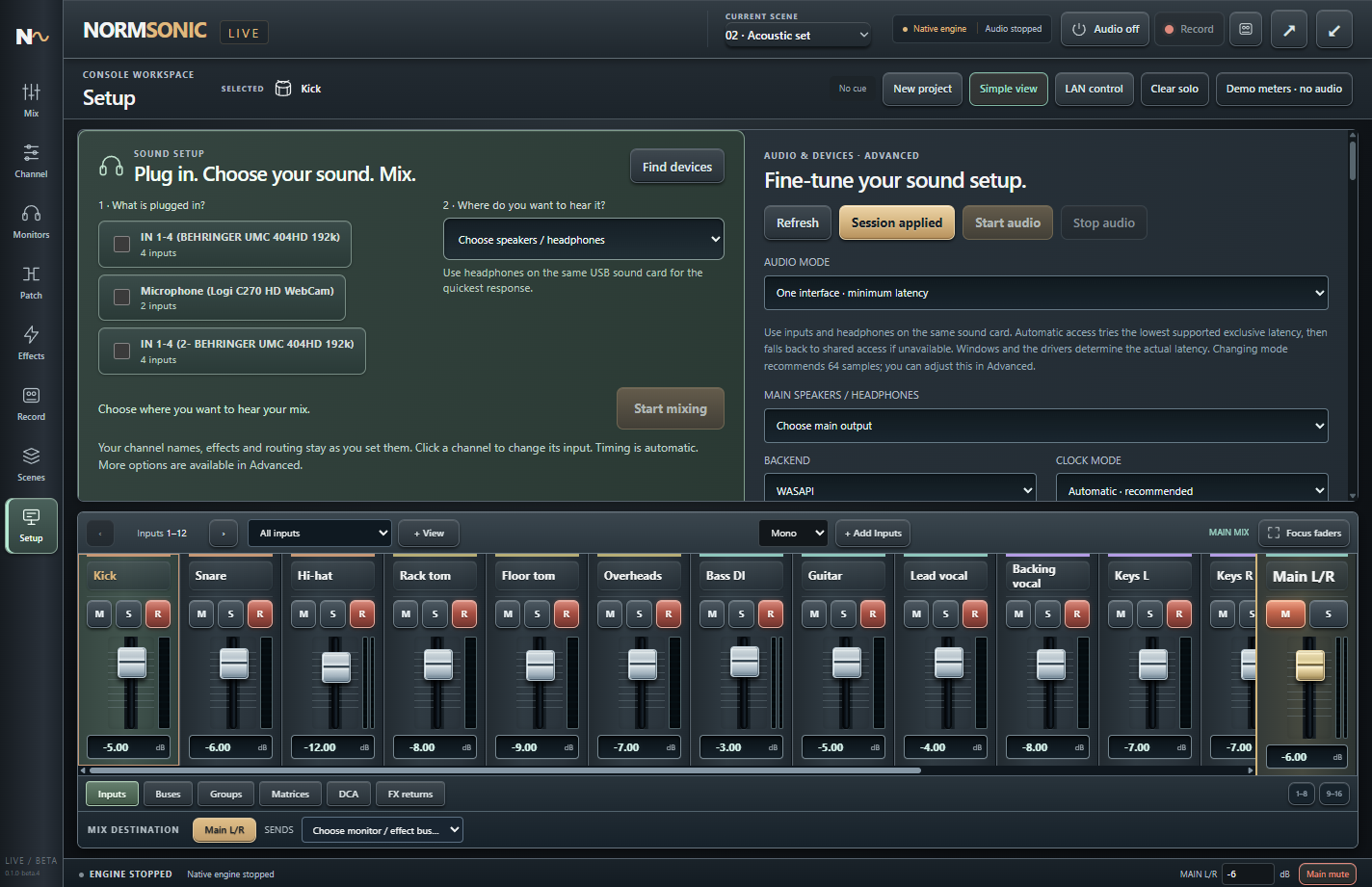
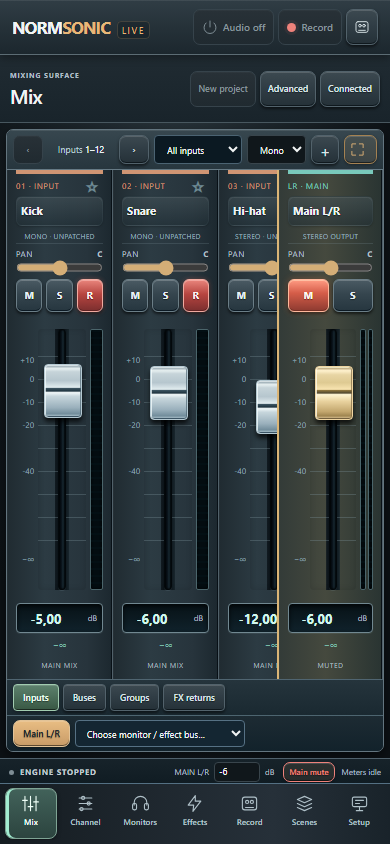
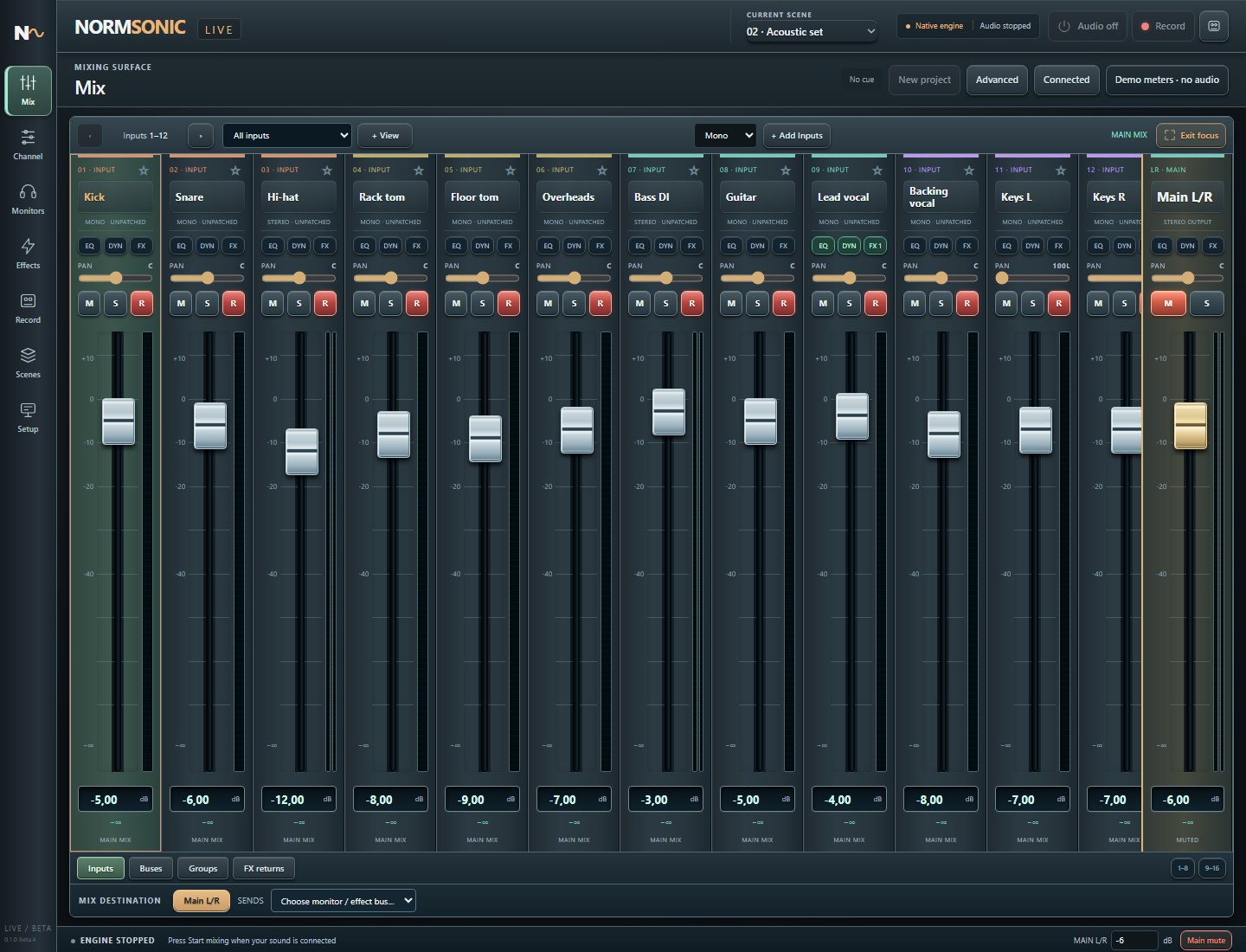
Mešalna konzola NORMSONIC LIVE beta.4 s šestnajstimi vhodnimi kanali in Main L/R
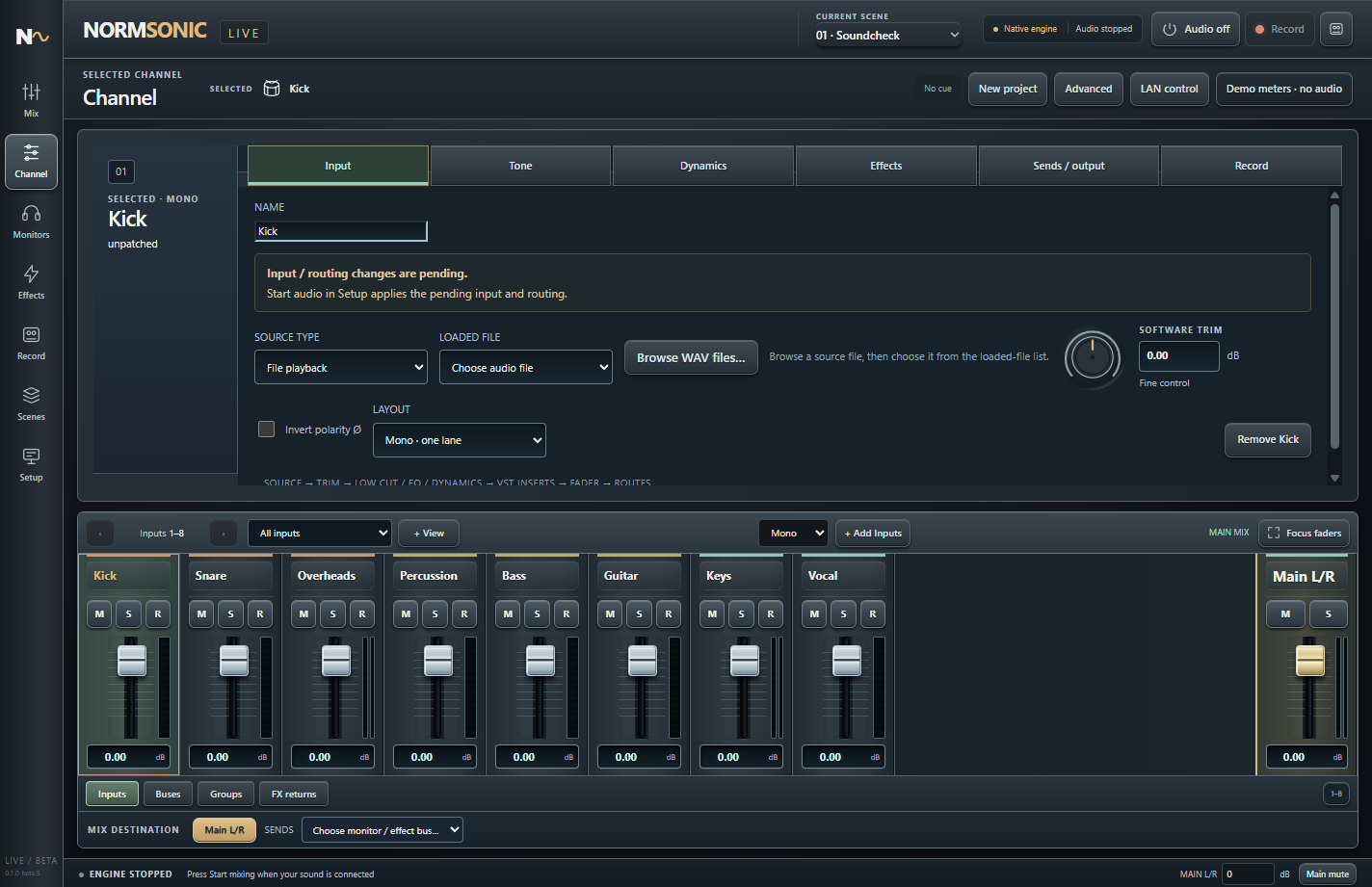
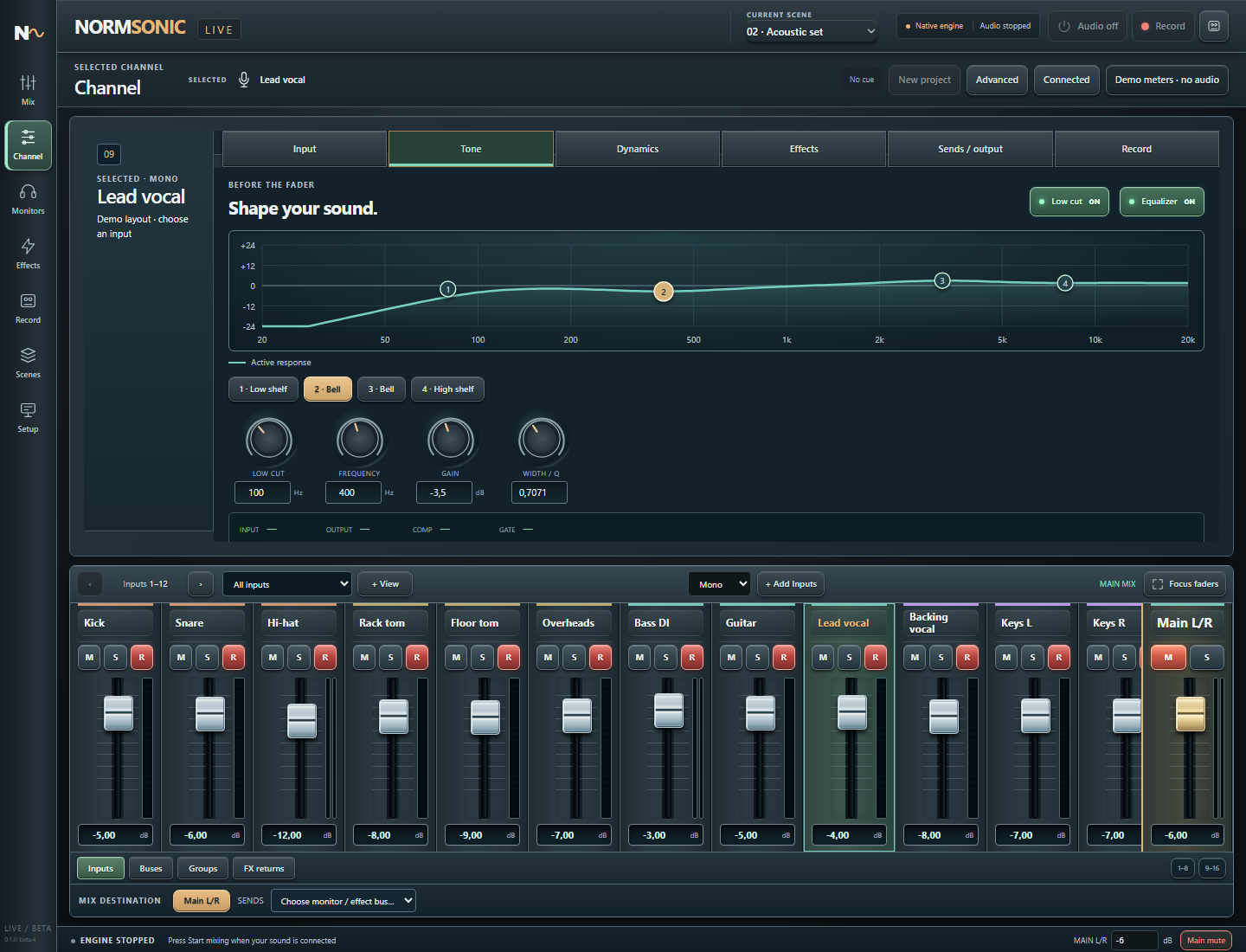
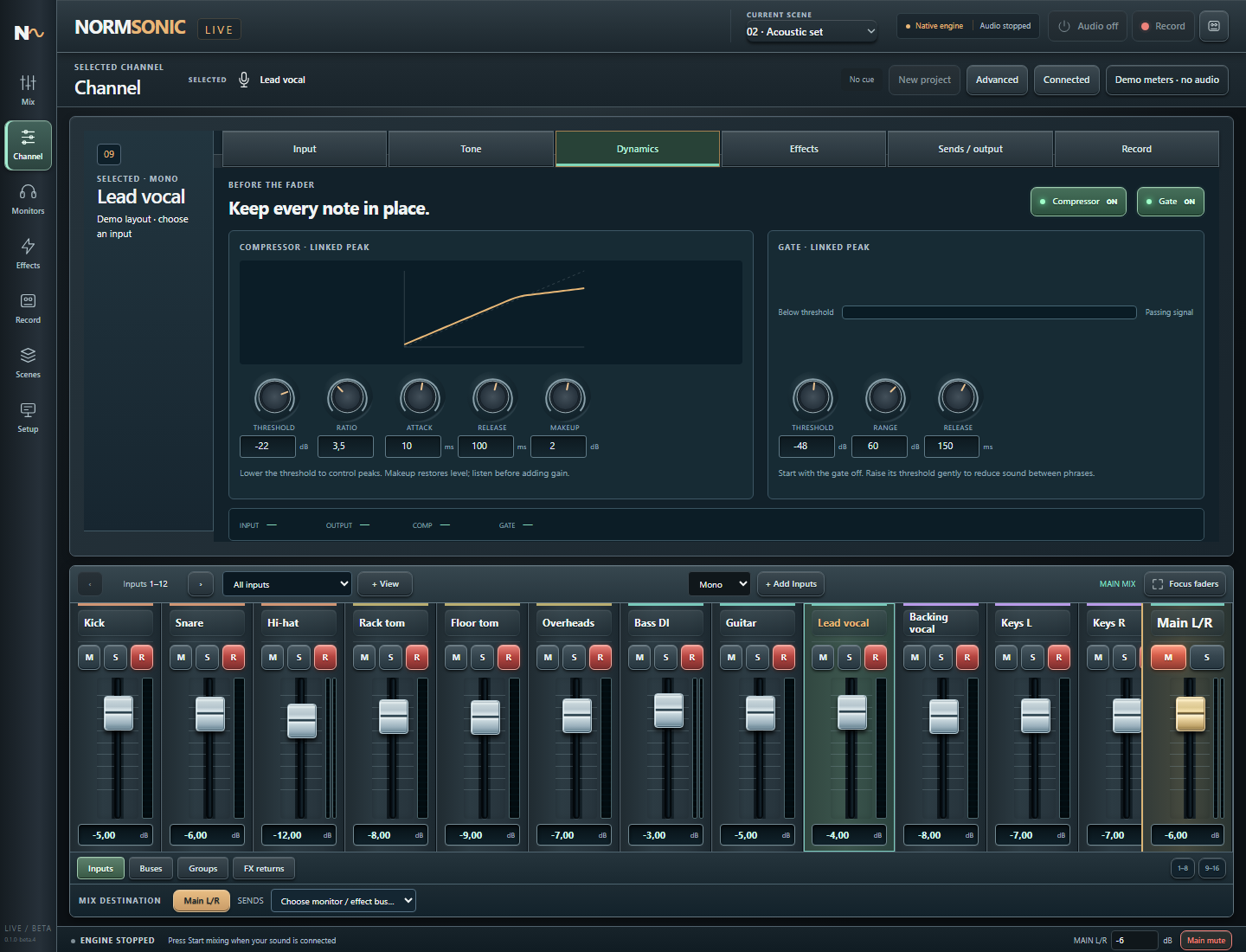
Dejanski vmesniki aplikacije: splošni pogledi beta.4 in kontrole izbire datotek beta.5. Zvok je na teh posnetkih ustavljen, merilniki pa mirujejo.
NORMSONIC LIVE

Ena konzola. Veliko načinov uporabe.

Začni z nekaj vhodi ali sestavi večjo sejo. Vaja, nastop, podkast, snemanje in virtualni soundcheck uporabljajo iste kanale, povezave in kontrole. Napredne možnosti odpreš, ko jih potrebuješ.

01

Hiter začetek brez tehničnega ovinka

Izberi razpoložljive vhodne kartice in en glavni stereo izhod. Start mixing ustvari začetne vhodne kanale, uveljavi postavitev in vklopi zvok. Ura in vzorčenje se samodejno prilagodita izhodu; lastne shranjene postavitve ostanejo ohranjene.

02

Kanali, busi in Main sodelujejo

Dodaj mono ali stereo vhode, aux buse, skupine, matrice in povratne efektne kanale. Busi seštevajo več kanalov ter imajo svojo obdelavo, VST3 efekte in izhode, tudi Main L/R. Pre- ali post-fader povezave uporabijo monitorji in skupni efekti; povratne zanke mikser zavrne.

03

Ton in dinamika na zvočnih kanalih

Programski trim in obrat polaritete, visokoprepustni filter 12 dB/oktavo, štiripasovni EQ, povezani gate/expander in peak kompresor delujejo pred faderjem. EQ točke premikaj neposredno in opazuj aktivno ali pripravljeno krivuljo. Vgrajena obdelava nima lookahead niti dodatnega zamika vzorcev.

04

Tvoj VST3 rack, tudi na Main

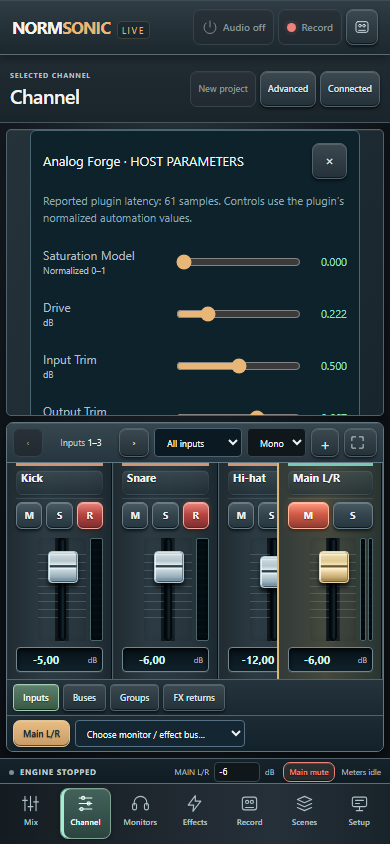
Na kanale ali buse dodaj nameščene združljive VST3 efekte. Editor na Windows odpre izvirno okno vtičnika; Parameters omogoča njegove razpoložljive kontrole tudi na telefonu. Parametre naloženih efektov in bypass spreminjaj v živo. Vtičnike namesti ločeno; niso priloženi LIVE.

05

Miksaj tam, kjer poslušaš

Upravljanje v lokalnem omrežju z geslom poveže računalnik, telefon in tablico prek WebSocket posodobitev. Faderji, obdelava, parametri naloženih efektov in pravi merilniki kažejo skupno stanje pogona. Focus faders in lastni pogledi izpostavijo potrebne kanale. Zvok ostane na Windows.

06

Ohrani izvorne posnetke

Označene fizične vhodne kanale snemaj kot WAV s plavajočo vejico, po sinhronizaciji naprav in pred programskim trimom, EQ, dinamiko, efekti, mute ter faderji. Stereo kanal ohrani oba vhoda. Snemalnik prikazuje stanje stez in zajema; izvorno snemanje ne vključuje Main ali zvoka brskalnika.

07

Tvoja postavitev se vrne

Običajno zapiranje zahteva potrditev in shrani zadnje nastavitve, še neuveljavljene spremembe, scene, lokalni pogled in stanje združljivih efektov. Ponovno odprtje obnovi postavitev z ustavljenim zvokom in snemanjem. Seje shrani tudi v svoje datoteke; pri priklicu scen zaščiti nivoje, obdelavo, povezave ali efekte.

08

Virtualni soundcheck iz WAV stez

Na računalniku naloži WAV datoteke, poveži njihove vhode s kanali ter jih predvajaj skozi isto obdelavo in povezave. Predvajaj, ustavi, preskoči ali ponavljaj odlomek med nastavljanjem miksa. Steze se prednaložijo v pomnilnik; skupna omejitev dekodiranega nalaganja je 512 MiB.

09

DCA skupine in uporabni merilniki

DCA skupine skupaj spreminjajo več nivojev brez seštevanja zvoka. Vsak kanal ohrani lastni fader in mute; spremljaj vhodne/izhodne vrhove in zmanjšanje ojačenja kompresorja ali gate. Priljubljeni kanali in lastni pogledi poenostavijo večjo sejo.

10

Ločeni monitorski miksi in poslušanje

Izberi monitorski bus in njegove povezave miksaj s faderji. Pre-fader pošiljanje ohrani monitorsko razmerje benda neodvisno od Main. PFL/AFL poslušanje ima ločeno dodelitev monitorskega izhoda; solo poslušanje ne nadomesti glavnega miksa.

11

Ena kartica ali več kartic

Način ene kartice uporablja krajšo pot na eni fizični napravi. Več kartic združi podprte naprave s prilagodljivim popravljanjem razlik med urami. Automatic poskusi manjši ekskluzivni medpomnilnik, nato po potrebi skupni dostop. Advanced prikaže vrste, napake in oceno medpomnjenja, ne obljubljene dejanske zakasnitve.

12

Posodobitve in zasebnost pod tvojim nadzorom

Preverjanje ob zagonu obvesti o novi različici; nič se ne namesti samodejno. Pošiljanje anonimne uporabe je izklopljeno, dokler ga sam ne omogočiš na računalniku. Preverjanje različic in statistika imata ločeni shranjeni stikali. Miksanje in lokalni telefon delujeta brez interneta.

Od odprtja LIVE do prvega miksa.

  1. Priklopi instrumente in zvočne kartice

    Če kartica to zahteva, namesti gonilnik proizvajalca. Razširi celoten Windows ZIP in odpri NormsonicLive.exe. V preprosti nastavitvi zvoka izberi vhodne kartice; LIVE ponudi najširši razpoložljivi vhod posamezne kartice brez podvajanja njegovih različic.

  2. Izberi, kje želiš slišati miks

    Izberi Main speakers / headphones in stereo izhodni par. Kadar je mogoče, uporabi isto kartico za vhode in izhod. Če mikrofon in slušalke pripadata različnima napravama, uporabi Multiple interfaces. Tehnične nastavitve ure, medpomnilnika in dostopa ostanejo v Advanced.

  3. Klikni Start mixing in poimenuj kanale

    Enkrat klikni Start mixing. Nova postavitev ustvari vhodne kanale in zažene pogon; obstoječa lastna postavitev ostane ohranjena. Poimenuj kanale, uravnaj faderje in klikni kanal za Tone, Dynamics ali Effects. Elektronske bobne in klaviature pred zagonom poveži v stereo kanale.

  4. Dodaj telefon in shrani posnetke

    Vklopi LAN control, nastavi geslo z vsaj osmimi znaki in prikazano lokalno povezavo odpri na telefonu v istem Wi-Fi. Za snemanje na Windows izberi mapo, označi fizične vhodne steze in klikni Record. Običajno zapiranje zahteva potrditev in si zapomni zadnjo postavitev.

BETA / 0.1.0-beta.5

Jasna zvočna pot in znane omejitve.

Beta.4 poveže preprost zagon in novo konzolo s snemanjem, efekti ter shranjenimi sejami. Uporabno število kanalov, združljivost in zakasnitev so odvisni od naprav, gonilnikov, računalnika in efektov. Celotno postavitev preizkusi pred nastopom.

Zahteve za Windows

Windows 10 / 11 x64, Microsoft WebView2 Runtime in delujoč WASAPI gonilnik. Računalnik po možnosti poveži s kablom; telefon lahko uporablja isti lokalni Wi-Fi. ASIO, macOS in Raspberry Pi različice niso vključene. LIVE ne upravlja fantomskega napajanja na kartici.

  • Ločene kartice uporabljajo prilagodljivo prevzorčenje; to ni fazno umerjena poravnava. Vsak stereo par naj bo na isti fizični kartici. Logitech C270 in NVIDIA zvok zaslona sta dve napravi, tudi na istem računalniku.
  • Prikazana ocena medpomnjenja vključuje znane vrste gonilnikov in zamik efektov. To ni izmerjena zakasnitev od mikrofona do slušalk. Majhen blok obdelave ne odstrani medpomnjenja naprave ali lookahead vtičnika.
  • Pripravljeni faderji, EQ, dinamika, povezave, parametri efektov in spremembe že odprtih vhodnih/izhodnih priključkov delujejo v živo. Za nove fizične naprave, spremembo mono/stereo postavitve, verige efektov ali celotne scene ustavi zvok. Pred spremembo strukture dokončaj snemanje.
0.1.0-beta.5

Novo v beta.4

Preprostejši zagon z izbiro vhodov in izhoda, otipljive kontrole, pregledni meniji naprav, izbirnik snemalne mape ter večji Focus pogled. Načina ene ali več kartic z manjšim medpomnjenjem, žive spremembe pripravljenih priključkov, odzivni EQ, jasnejše upravljanje efektov, potrjeno zapiranje z obnovo zadnje seje, obvestila o posodobitvah in neobvezna anonimna statistika.

Odpri celotna navodila LIVE ↗

WAV in seje izbereš z brskalnikom datotek.

V aplikaciji Windows odpri Channel → Input, izberi File playback in uporabi Browse WAV files. Izbiro WAV ponujajo tudi kontrole predvajanja. Pred spremembo seznama naloženih datotek ustavi zvok in snemanje, nato kanalu dodeli datoteko ter njene mono/stereo steze. Load/Save za nativne seje odpreta pogovorni okni za .normlive. Če je trenutna datoteka ali mapa že nastavljena, se izbira začne tam; Cancel obstoječo izbiro ohrani.

Pogovorna okna Windows za datoteke in mape odpre nameščena aplikacija na gostiteljskem računalniku. Oddaljeno upravljanje v brskalniku jih na odrskem računalniku ne more odpreti. Record → Browse izbere obstoječo mapo snemanja; med snemanjem je nastavitev zaklenjena. Datoteke, seje in cilj snemanja izberi na gostitelju, preden jih upravljaš na daljavo.

BETA / 0.1.0-beta.5

Kako je bila ta beta preverjena

Ta beta je preverjena z avtomatiziranimi testi nativnega zvočnega pogona, sej in odzivnega vmesnika. Preverjeni so lastništvo pogovornih oken Windows, preklic in kontrole izbire datotek; zajet je tudi dejanski ustavljeni vmesnik aplikacije beta.5. Vodič izdaje navaja obseg preverjanj in preostale omejitve združljivosti naprav.

Preizkusi naprav so uporabljali utišane izhode in ne merijo analogne zakasnitve ter ne potrjujejo vseh kartic ali VST3 efektov. Integracija izvirnih editorjev je testirana, končno ročno preverjanje potez z miško in Windows izbirnikov pa ostaja omejeno. Pred nastopom preizkusi svoje naprave, efekte in celotno zvočno pot.

NORMSONIC LIVE

Odgovori za tvojo prvo sejo.

Preprosti pogled skrajša pot do prvega miksa. Ti odgovori pojasnijo, kaj počnejo kontrole in kdaj odpreti Advanced. Celotna navodila po opravilih so v Pomoči in Windows ZIP.

Kako hitro dobim zvok?

V preprosti nastavitvi izberi vhodne kartice in Main speakers / headphones, nato klikni Start mixing. Nov projekt samodejno ustvari vhodne kanale. Poimenuj jih in po potrebi dvigni nivoje. Ojačenje predojačevalca nastavi na kartici. Lastne shranjene povezave se ohranijo; pred zagonom razreši obvestilo o manjkajoči napravi.

Kaj pomeni Demo meters?

Demo meters je lokalna vizualna demonstracija brez zvoka. Deluje samo pri ustavljenem avdiu, brez snemanja ali aktivnega opravila pogona. Oznake SIM označujejo simulirane vrednosti. Zagon pravega zvoka prekine demonstracijo in prikaže dejanske merilnike; demonstracija se ne prenaša med napravami.

Kako upravljam plugin s telefona?

Izberi kanal, odpri Effects, dodaj nameščen VST3 in uporabi Editor na računalniku ali Parameters na telefonu. Lokalni efekt se lahko ob odprtju kontrol naloži brez zagona zvoka. Naložene efekte urejaj med delovanjem; dodajanje, omogočanje ali preurejanje verige zahteva ustavljen zvok. NORMSONIC efekte namesti ločeno. Vsi zunanji editorji in parametri ne delujejo enako.

Katere kontrole lahko spreminjam med delovanjem zvoka?

Nivoji, pan, mute, solo, programski trim, polariteta, EQ/dinamika, pripravljene povezave, parametri efektov in bypass so živi. Tudi podprto prevezovanje že odprtih vhodnih/izhodnih priključkov je živo. Nove fizične naprave, širina kanala, struktura povezav, veriga efektov in celotne scene zahtevajo ustavljen zvok. Mikser pojasni, kaj mora počakati; oddaljeni brskalnik ne spreminja fizičnih naprav.

Lahko uporabim več USB zvočnih kartic?

Da, za več fizičnih naprav uporabi Multiple interfaces. Ena UMC404HD omogoča štiri vhodne priključke, dve pa osem, če jih gonilnik tako izpostavi. Celoten vhod 1–4 izberi enkrat, brez podvajanja različic 1–2 in 3–4. Stereo pare ohrani na isti kartici in izberi en Main izhodni par. Prevzorčenje odpravlja razliko ur, ne fazno umeri ločenih kartic.

Kako zmanjšam zakasnitev poslušanja?

Vhod in izhod uporabi na isti fizični kartici ter izberi One interface z Automatic dostopom. Preprosta nova postavitev to izbere za eno kartico; več naprav uporablja Multiple interfaces. Pri poslušanju se izogni VST nastavitvam z večjo zakasnitvijo, kot sta FIR EQ in lookahead. Advanced kaže dejanski dostop, stanje vrst in oceno medpomnjenja. Preveri s poslušanjem: ocena ni izmerjena dejanska zakasnitev.

Kaj snema ta beta različica?

Obstoječo mapo izberi z Browse na Windows, označi fizične vhode, zaženi zvok in Record. Mapo izbereš tudi med delovanjem zvoka, vendar ne med snemanjem. Telefon uporablja nastavljeno mapo računalnika in je ne ureja. Izbrane steze so WAV s plavajočo vejico po sinhronizaciji ter pred trimom, polariteto, EQ, dinamiko, efekti, mute in faderji. Stereo ohrani oba vhoda. Snemanje Main, post-fader miksa ali predvajanih datotek ni vključeno. Pred strukturnimi spremembami ustavi Record in počakaj dokončanje datotek.

Lahko vajo ponovno predvajam kot virtualni soundcheck?

Pri ustavljenem zvoku na gostiteljskem računalniku naloži sledi WAV, jih dodeli kanalom in uporabi sejo. Nato zaženi zvok in predvajaj skozi iste povezave ter efekte. Sledi se pred predvajanjem dekodirajo v pomnilnik; skupna omejitev starega in novega prednalaganja je 512 MiB dekodiranega zvoka, ne velikost datotek WAV. Po potrebi uporabi krajše posnetke.

Kako povežem telefon?

Uporabi isto zaupanja vredno lokalno omrežje. Na Windows vklopi LAN control, vnesi geslo z vsaj osmimi znaki in uveljavi strežnik. Prikazani IP in vrata odpri v Chromu ali drugem podprtem brskalniku ter klikni Connect. WebSocket deli kontrole in merilnike; zvok se na telefon ne prenaša. Po ponovnem zagonu vklopi upravljanje in nastavi geslo znova: ne shrani se.

Ali si LIVE zapomni zadnjo postavitev?

Da, po običajnem potrjenem zapiranju. X ali Alt+F4 vpraša, preden spremeni zvok ali snemanje; preklic pusti oboje pri miru. Potrditev dokonča snemanje ter shrani postavitev, neuveljavljene spremembe, pogled in stanje združljivih efektov. Ponovno odprtje pusti zvok, snemanje in predvajanje ustavljene. Manjkajoča naprava, efekt ali WAV sproži obnovitveno obvestilo, ne tihe spremembe povezav. Izpad napajanja ali prisilna zaustavitev ni običajno shranjevanje.

Ali LIVE pošilja podatke ali potrebuje internet?

Miksanje in lokalno upravljanje delujeta brez interneta. Preverjanje različice ob zagonu je privzeto vklopljeno in samo obvesti; statistika uporabe je izklopljena. V lokalnem Setup → Updates & privacy vsako možnost vklopi ali izklopi ločeno. Ob soglasju se pošljejo grobe kategorije sistema in prepoznani modeli kartic, ne zvok, uporabniško ime, posnetki ali identifikatorji naprav. Obe izklopljeni stikali ustavita samodejne zahteve te funkcije. Ob zahtevi lahko običajni HTTPS dnevniki strežnika vsebujejo IP naslov.

Ali upravljam fantomsko napajanje in polariteto?

48 V fantomsko napajanje in ojačenje predojačevalca upravljaš na zvočni kartici. Programski obrat polaritete pomnoži vsak vhod izbranega kanala z −1 pred EQ, dinamiko in VST efekti. Ne spreminja fizične povezave in ne vpliva na izvorno posneti vhod.

Odpri celotna navodila LIVE ↗

WINDOWS x64 / BETA 0.1.0-beta.5

Odpri LIVE. Začni svojo sejo.

NORMSONIC LIVE 0.1.0-beta.5 je trenutna brezplačna Windows x64 beta. ZIP vsebuje aplikacijo mikserja, vmesnik, navodila in licenčna obvestila. VST3 efekte prenesi in namesti ločeno; izvorna koda pogona ni vključena.

Brezplačna uporaba · Windows x64

Celoten ZIP razširi v mapo, kamor lahko pišeš, ohrani njegove datoteke skupaj in odpri NormsonicLive.exe. Izberi vhode, Main izhod in Start mixing. Zadnja seja se hrani zunaj mape aplikacije; zvok in snemanje počakata na tvoj ukaz za zagon.

Vprašanja ali odziv na beta različico? Piši na info@normsonic.com in navedi vmesnik, različico gonilnika, vzorčno frekvenco ter nastavitev bufferja. info@normsonic.com

SHA-256 · Windows beta 0.1.0-beta.5381860ca338f63e5051c687d6d4970c58779b452815035fee6cc6d05c41d9797